Personalización del Panel del Inspector
El Inspector de Elementos ofrece diversas opciones de personalización que te permiten adaptar la interfaz a tus necesidades específicas. Personalizar tu entorno de trabajo te ayudará a ser más eficiente y a enfocarte en las tareas que son importantes para tu flujo de desarrollo.
Opciones de posicionamiento
Ubicación del panel
La primera forma de personalizar el Inspector es ajustar su posición en relación con la ventana del navegador:
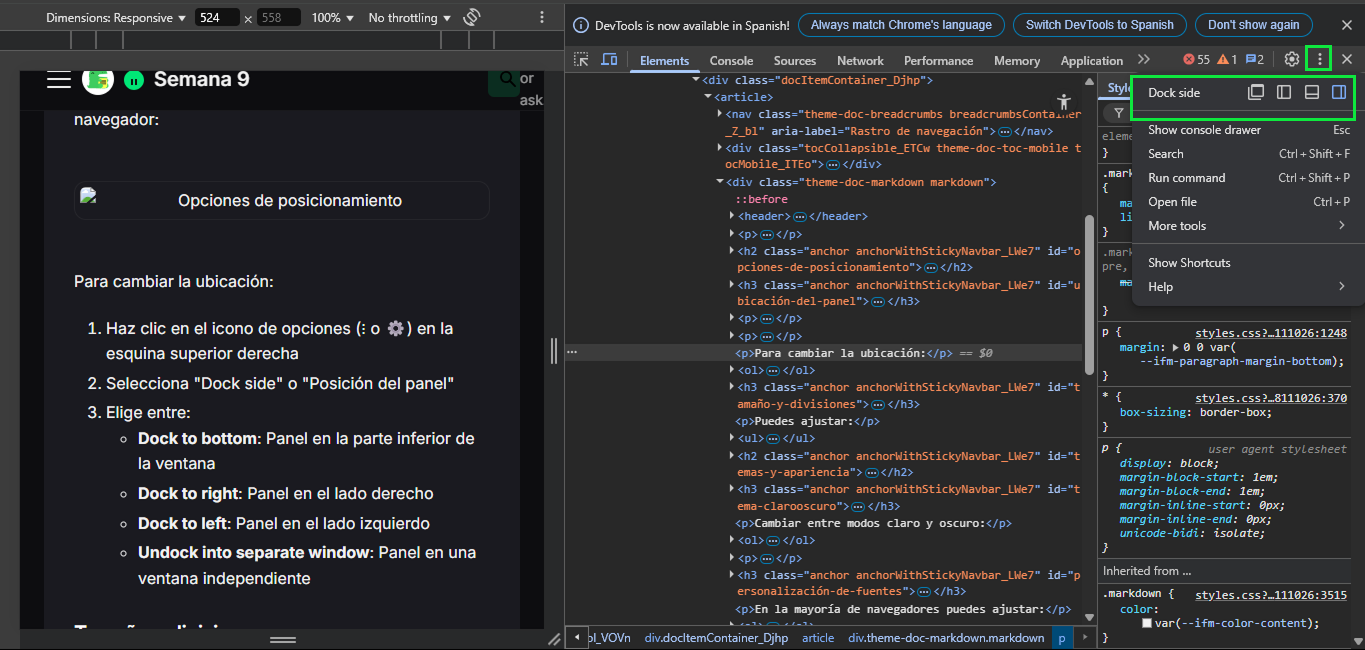
Para cambiar la ubicación:
- Haz clic en el icono de opciones (⋮ o ⚙️) en la esquina superior derecha
- Selecciona "Dock side" o "Posición del panel"
- Elige entre:
- Dock to bottom: Panel en la parte inferior de la ventana
- Dock to right: Panel en el lado derecho
- Dock to left: Panel en el lado izquierdo
- Undock into separate window: Panel en una ventana independiente
Tamaño y divisiones
Puedes ajustar:
- Tamaño general: Arrastra los bordes del panel para redimensionarlo
- Divisiones internas: Modifica la proporción entre paneles arrastrando los separadores
Temas y apariencia
Tema claro/oscuro
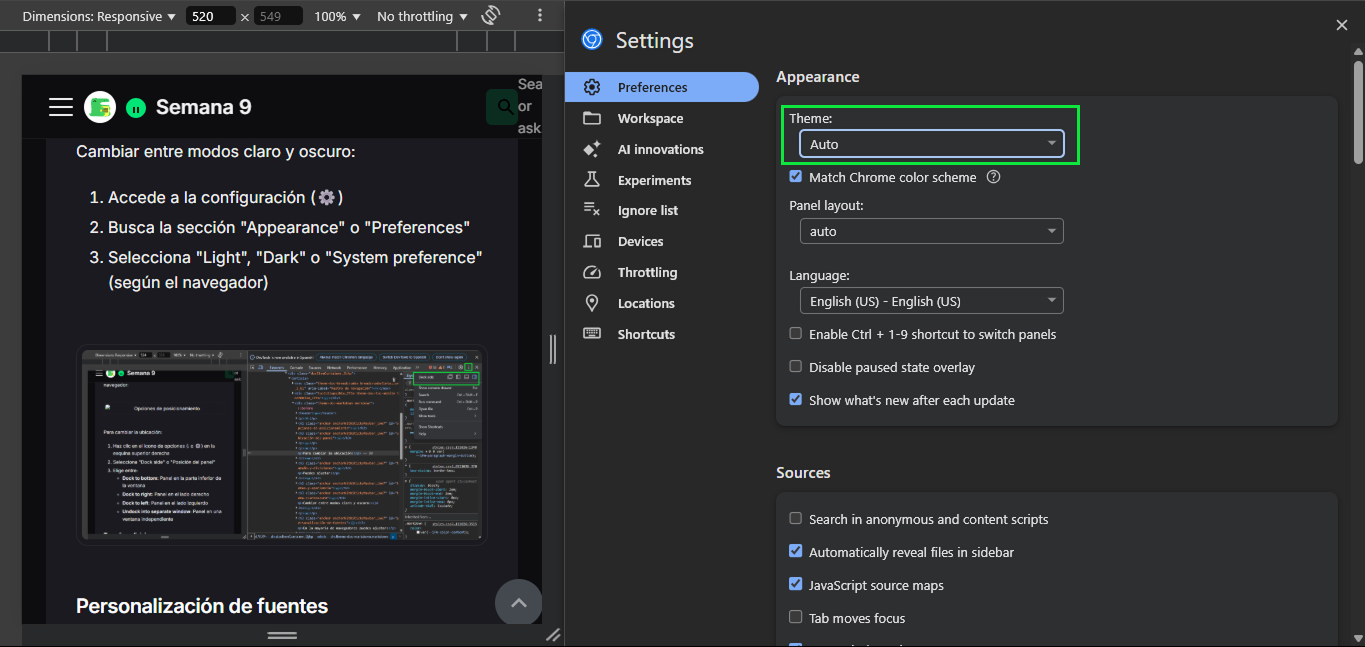
Cambiar entre modos claro y oscuro:
- Accede a la configuración (⚙️)
- Busca la sección "Theme" o "Tema"
- Selecciona "Light", "Dark" o "System preference" (según el navegador)
Personalización de fuentes
En la mayoría de navegadores puedes ajustar:
-
Tamaño de fuente:
- Chrome/Edge: Settings > Preferences > Appearance > Font size
- Firefox: Settings > General > Font size
- Safari: Preferences > Advanced > Accessibility
-
Familia tipográfica:
- Principalmente para paneles de código (varía según navegador)
- Busca opciones como "Editor font" o "Font family"
Paneles y secciones
Reordenar pestañas
Para adaptar el orden de las pestañas a tu flujo de trabajo:
- Mantén presionado y arrastra las pestañas principales
- Suelta en la posición deseada
Mostrar/ocultar paneles
Personaliza qué paneles están visibles:
- Haz clic derecho en la barra de pestañas
- Selecciona o deselecciona los paneles que deseas mostrar u ocultar
- También puedes usar el menú "More tabs" (») para acceder a paneles ocultos
Paneles adicionales (Drawer)
El área inferior adicional (Drawer) puede mostrar diferentes paneles:
- Presiona Esc para mostrar/ocultar
- Haz clic en el icono de opciones (⋮) dentro del drawer
- Selecciona qué panel quieres mostrar:
- Console
- Animations
- Network conditions
- Performance monitor
- Rendering
- Entre otros...
Configuración específica del Inspector
Opciones de visualización DOM
Personaliza cómo se muestra el árbol DOM:
- Ve a Settings > Preferences > Elements
- Ajusta opciones como:
- Show user agent shadow DOM: Muestra/oculta el DOM en sombra
- Word wrap: Ajusta si el contenido del DOM se envuelve en líneas largas
- Highlight updates: Resalta actualizaciones dinámicas en el DOM
Configuración de accesibilidad
- Ve a Settings > Preferences > Accessibility
- Ajusta opciones como:
- Enable screen reader support: Mejora la compatibilidad con lectores de pantalla
- Focus outlines: Resalta elementos enfocados para navegación con teclado
Con estas opciones, puedes personalizar el Inspector de Elementos para que se adapte mejor a tus necesidades y flujo de trabajo.