Navegación General en el Inspector de Elementos
Una vez que has accedido al Inspector de Elementos, es esencial familiarizarse con su interfaz y aprender a navegar eficientemente entre sus diferentes componentes. Esta sección te guiará a través de la estructura general del Inspector y cómo moverte por él.
Estructura básica del Inspector
El Inspector de Elementos se divide típicamente en varias áreas principales:
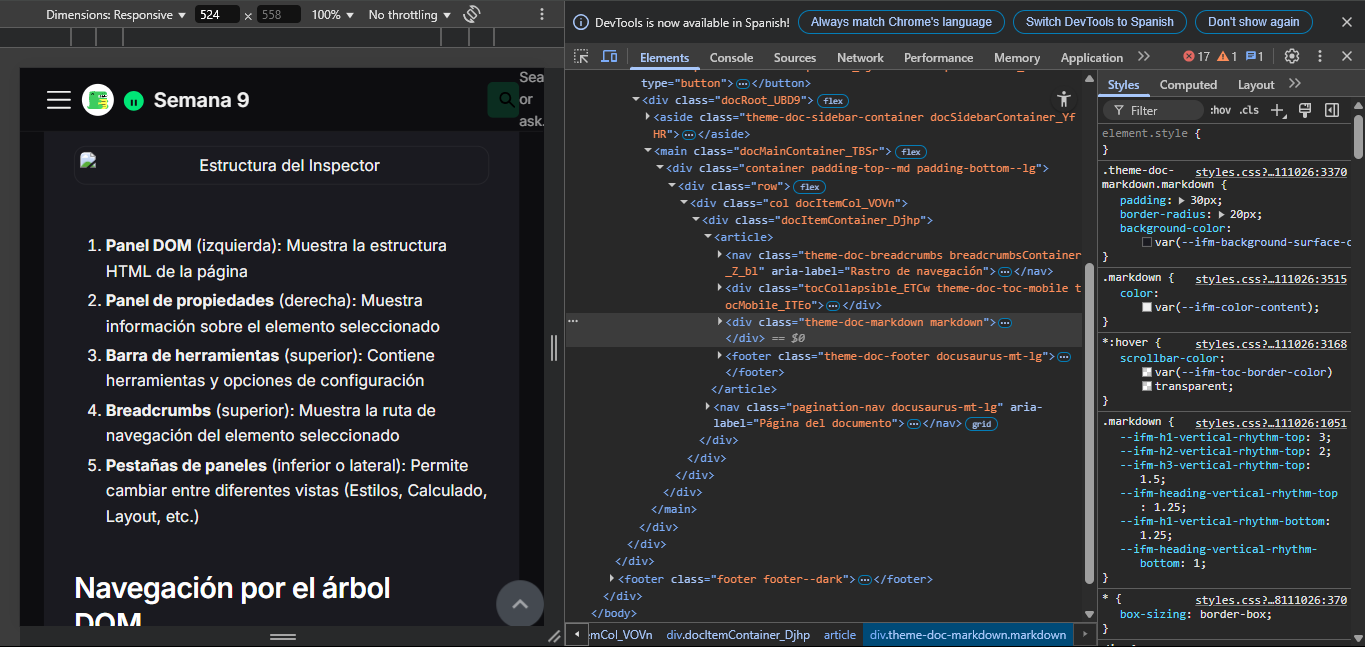
- Panel DOM (izquierda): Muestra la estructura HTML de la página
- Panel de propiedades (derecha): Muestra información sobre el elemento seleccionado
- Barra de herramientas (superior): Contiene herramientas y opciones de configuración
- Breadcrumbs (superior): Muestra la ruta de navegación del elemento seleccionado
- Pestañas de paneles (inferior o lateral): Permite cambiar entre diferentes vistas (Estilos, Calculado, Layout, etc.)
Navegación por el árbol DOM
Selección de elementos
Distintas formas de seleccionar elementos en la página.
Moverte por el DOM usando atajos de teclado.
Selección directa
Para seleccionar un elemento en la página:
-
Usando el selector de elementos:
- Haz clic en el icono de selector (🔍) en la barra de herramientas
- Haz clic en cualquier elemento visible en la página
- El elemento se seleccionará en el panel DOM
-
Desde el árbol DOM:
- Navega por la estructura jerárquica en el panel izquierdo
- Haz clic en el elemento que deseas inspeccionar
- El elemento se resaltará en la página
Navegación por teclado
Una vez que tengas un elemento seleccionado en el panel DOM:
- Flechas arriba/abajo: Moverse al elemento anterior/siguiente en el mismo nivel
- Flechas izquierda/derecha: Colapsar/expandir elementos con hijos o moverse al padre/primer hijo
- Tab: Moverse entre el panel DOM y el panel de propiedades
- Enter: Activar edición del elemento seleccionado
Búsqueda en el DOM
Para encontrar elementos específicos:
-
Búsqueda por selector o texto:
- Presiona Ctrl+F (Windows/Linux) o Cmd+F (macOS)
- Introduce un selector CSS (ej.
.clase,#id) o texto contenido en el elemento - Usa las flechas para navegar entre los resultados encontrados
-
Búsqueda avanzada:
- En Chrome/Edge: Presiona Ctrl+Shift+F para búsqueda global
- Busca en todos los recursos, no solo en el DOM
Exploración de paneles
Panel DOM
El panel principal que muestra la estructura HTML:
- Colapsar/expandir nodos: Haz clic en las flechas junto a los elementos con hijos
- Editar atributos: Haz doble clic en un atributo para modificarlo
- Editar contenido: Haz doble clic en el contenido de texto para editarlo
- Reorganizar elementos: Arrastra y suelta elementos para cambiar su posición (no disponible en todos los navegadores)
Panel de estilos
Para trabajar con CSS:
- Ver reglas aplicadas: Las reglas se muestran en orden de especificidad
- Editar propiedades: Haz clic en los valores para modificarlos
- Añadir nuevas propiedades: Haz clic en el espacio vacío dentro de un bloque
- Activar/desactivar propiedades: Haz clic en las casillas de verificación
- Filtrar propiedades: Usa el campo de búsqueda (filtro) para encontrar propiedades específicas
Panel calculado
Para ver los valores CSS finales:
- Filtrar por propiedad: Escribe en el campo de búsqueda
- Ver origen de valores: Haz clic en los enlaces para ir a la regla de origen
- Navegar por categorías: Expande o colapsa secciones para organizar la vista
Panel de layout
Para trabajar con el modelo de caja y layouts:
- Modelo de caja: Visualiza y edita margin, border, padding y dimensiones
- Flexbox: Inspecciona propiedades y comportamiento de contenedores flex
- Grid: Visualiza y modifica estructuras de cuadrícula
Navegación entre pestañas
Los paneles adicionales varían según el navegador, pero generalmente incluyen:
- Estilos: Vista predeterminada para propiedades CSS
- Calculado: Valores CSS finales después de aplicar la cascada
- Layout: Herramientas visuales para modelo de caja, flexbox y grid
- Fuentes: Información sobre tipografías en uso
- Eventos: Listeners de eventos asociados al elemento
- DOM Breakpoints: Puntos de interrupción para depuración
- Properties: Propiedades JavaScript del objeto DOM
Navegación entre herramientas de desarrollador
Para cambiar entre diferentes herramientas de desarrollo:
-
Usando las pestañas superiores:
- Elements/Inspector: DOM y estilos
- Console: Consola JavaScript
- Network: Red y peticiones
- Performance: Rendimiento
- Sources/Debugger: Código fuente y depuración
-
Atajos rápidos:
- Ctrl+Shift+C (Cmd+Shift+C): Selector de elementos
- Ctrl+Shift+J (Cmd+Option+J): Consola
- Ctrl+Shift+I (Cmd+Option+I): Última herramienta utilizada
Navegación múltiple
Para trabajar con varias partes de la página:
- Desacoplar en ventana separada: Haz clic en el icono de opciones (⋮) y selecciona "Dock side" > "Undock into separate window"
- Organizar paneles: Arrastra las pestañas para reorganizar la interfaz
- Múltiples selecciones: En algunos navegadores, puedes mantener un historial de elementos seleccionados
Uso de breadcrumbs
La barra de migas de pan (breadcrumbs) proporciona una forma eficiente de navegar:
- Ver jerarquía: Muestra la ruta desde el elemento html hasta el elemento seleccionado
- Navegación rápida: Haz clic en cualquier elemento de la ruta para seleccionarlo
- Visualización de contexto: Facilita entender dónde se encuentra un elemento
Consejos de navegación avanzada
- Hover sobre elementos: Pasa el cursor sobre un elemento en el panel DOM para resaltarlo en la página
- Preservar estado: Utiliza el icono de "Preserve log" para mantener la información entre recargas
- Ocultar nodos: Puedes ocultar nodos del DOM haciendo clic derecho y seleccionando "Hide element"
- Expandir todos los nodos: Haz clic derecho en un nodo padre y selecciona "Expand recursively"
Dominar la navegación por el Inspector de Elementos te ahorrará tiempo y hará que tu trabajo de desarrollo sea más eficiente. En la siguiente sección, exploraremos los atajos de teclado que pueden acelerar aún más tu flujo de trabajo.